AILocal LLM & Hardware
LM Studio 사용법: 로컬 LLM 시작하기
GUI로 로컬 LLM을 내려받고 실행할 수 있는 LM Studio의 핵심 기능과 사용법을 정리한다.
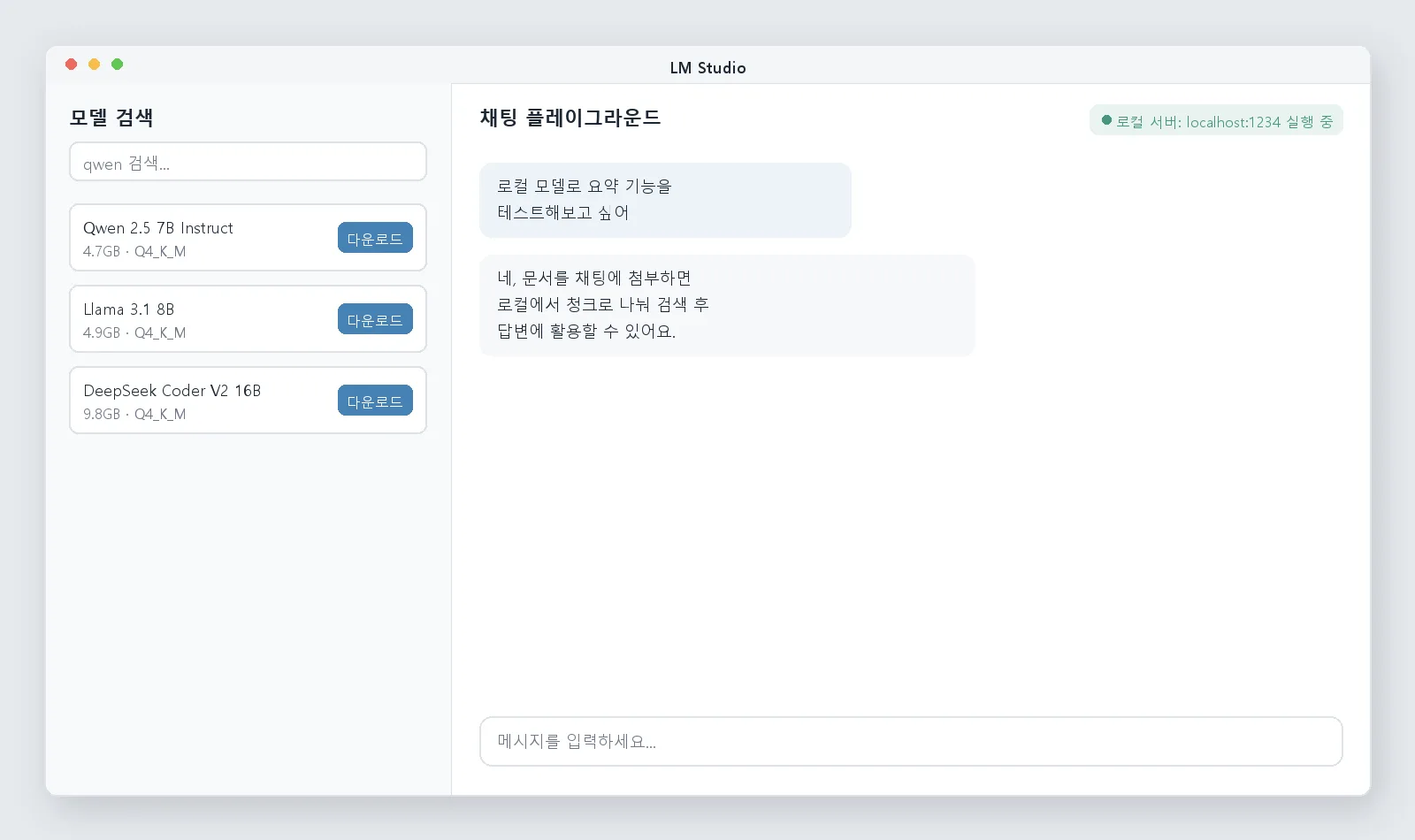
LM Studio는 명령줄 없이 GUI(그래픽 화면)만으로 Local LLM을 내려받고 실행할 수 있게 해주는 무료 데스크톱 프로그램이다. 모델을 검색해서 다운로드하고, 바로 채팅창에서 대화해볼 수 있는 것이 핵심이다.
Advertisement
LM Studio가 하는 일
- 모델 탐색·다운로드: Hugging Face에 올라온 모델을 GUI 안에서 검색하고 원클릭으로 내려받을 수 있다.
- 채팅 플레이그라운드: 다운로드한 모델과 바로 대화하며 테스트할 수 있는 내장 채팅 화면을 제공한다.
- 로컬 API 서버: LM Studio 안에서 로컬 서버를 켜면 OpenAI API와 호환되는 형식으로 엔드포인트가 열린다. 즉 OpenAI API를 지원하는 다른 도구(Continue.dev, Open WebUI 등)를 LM Studio가 돌리는 로컬 모델에 그대로 연결할 수 있다.
- 문서 첨부: PDF·DOCX·Markdown·코드 파일을 채팅에 첨부하면 LM Studio가 로컬에서 문서를 청크로 나누고 임베딩해, 대화 중 관련 내용을 검색해 답변에 활용한다 — 간단한 형태의 RAG가 내장되어 있는 셈이다.
- MCP 클라이언트 지원: MCP를 지원해 로컬 모델도 외부 도구를 사용하는 에이전틱 워크플로에 참여할 수 있다.
기본 사용 흐름
- LM Studio를 설치하고 실행한다.
- 모델 검색 화면에서 원하는 모델을 찾아 다운로드한다 (모델 크기가 클수록 더 많은 저장공간·메모리가 필요).
- 채팅 화면에서 모델을 불러와 바로 대화를 시작한다.
- 다른 프로그램에서 이 모델을 쓰고 싶다면, 로컬 서버 기능을 켜고 해당 프로그램의 API 주소를 LM Studio의 로컬 주소로 설정한다.
Advertisement
요금
LM Studio는 개인·업무용 모두 무료이며, 로컬에서 실행하는 모델 사용량에 제한이 없다.
Ollama와의 관계
LM Studio와 비슷한 목적의 도구로 Ollama가 있다. 둘 다 로컬에서 LLM을 실행하게 해주지만, LM Studio는 GUI 중심, Ollama는 CLI(명령줄) 중심이라는 점에서 성격이 다르다. 자세한 비교는 Ollama vs LM Studio 글에서 다룬다.
Advertisement
한계와 주의할 점
- 모델 성능과 실행 속도는 사용하는 모델 크기와 내 컴퓨터의 GPU/메모리 사양에 크게 좌우된다.
- 이 글에 소개한 기능은 2026년 8월 22일 기준이며, 업데이트가 잦은 도구라 실제 설치 전 최신 버전의 변경 사항을 확인하는 것이 좋다.
- 채팅 UI에서의 간단한 문서 첨부 기능은 정식 RAG 파이프라인을 대체하지는 못한다. 본격적인 RAG 구축이 필요하다면 RAG란? 글을 참고한다.
결론
LM Studio는 “터미널이 익숙하지 않아도 로컬 LLM을 바로 써보고 싶다”는 요구에 가장 잘 맞는 도구다. 모델을 찾고, 받고, 대화하고, 필요하면 다른 프로그램에 API로 연결하는 흐름을 GUI 하나로 끝낼 수 있다.